
إذا كنت تمتلك تلفازًا يعمل بنظام Android TV وتريد معرفة طريقة تشغيل IPTV على Android TV خطوة بخطوة بشكل احترافي وسهل، فأنت في المكان الصحيح. في هذا الدليل العملي، سأشاركك كل ما تحتاج معرفته بناءً على تجربة حقيقية، مع شرح واضح ومبسط يناسب المبتدئين والمحترفين على حد سواء.
سواء كنت حصلت على اشتراك IPTV جديد أو تواجه صعوبة في تشغيله على تلفازك الذكي، ستجد هنا إجابات واضحة لكل أسئلتك. لذلك، دعنا نبدأ بفهم الأساسيات أولًا قبل الانتقال إلى الخطوات العملية.
ما هو Android TV ولماذا يناسب تشغيل IPTV؟
Android TV هو نظام تشغيل ذكي طورته جوجل خصيصًا لأجهزة التلفاز والأجهزة الملحقة مثل صناديق الأندرويد. يعتمد على نفس نظام أندرويد الموجود في الهواتف الذكية، لكن مع واجهة مصممة خصيصًا للتحكم بالريموت كنترول والشاشات الكبيرة.
من ناحية أخرى، فإن IPTV (بروتوكول الإنترنت للتلفزيون) هي تقنية تسمح بمشاهدة القنوات التلفزيونية عبر الإنترنت بدلاً من الطرق التقليدية مثل الأقمار الصناعية. ولهذا السبب، يُعتبر Android TV منصة مثالية لتشغيل IPTV بفضل:
المرونة في تثبيت التطبيقات: على عكس بعض أنظمة التلفاز الذكي الأخرى، يتيح لك Android TV تثبيت تطبيقات متعددة من متجر Google Play أو حتى من مصادر خارجية بسهولة.
الأداء القوي: معظم أجهزة Android TV مجهزة بمعالجات قوية تدعم تشغيل الفيديو بجودة عالية دون تقطيع، خاصة عند استخدام اتصال إنترنت مناسب.
التحديثات المستمرة: تحصل أجهزة Android TV على تحديثات دورية من جوجل، مما يعني أمانًا أفضل وتوافقًا مع أحدث التطبيقات.
بالإضافة إلى ذلك، فإن واجهة Android TV سهلة الاستخدام وتدعم اللغة العربية بشكل كامل، مما يجعل عملية التنقل والإعداد أكثر بساطة للمستخدمين العرب.
التحضيرات الأساسية قبل البدء بتشغيل IPTV
قبل أن تبدأ في تشغيل IPTV على جهازك، هناك عدة أمور يجب التأكد منها لضمان تجربة سلسة بدون مشاكل. دعني أشاركك الخطوات التحضيرية المهمة:
التأكد من سرعة الإنترنت المناسبة
تُعتبر سرعة الإنترنت العامل الأهم في جودة تجربة IPTV. من خلال تجربتي الشخصية، لاحظت أن معظم المشاكل التي يواجهها المستخدمون تعود لضعف الاتصال بالإنترنت.
لذلك، إليك السرعات الموصى بها حسب جودة البث:
- القنوات بجودة SD (عادية): تحتاج إلى 3-5 ميجابت في الثانية
- القنوات بجودة HD (عالية): تحتاج إلى 8-10 ميجابت في الثانية
- القنوات بجودة Full HD و4K: تحتاج إلى 15-25 ميجابت في الثانية
على سبيل المثال، إذا كنت تخطط لمشاهدة عدة قنوات رياضية بجودة عالية خلال المباريات المهمة، فيُفضل أن تكون سرعة اتصالك 20 ميجابت أو أكثر.
اختيار طريقة الاتصال بالإنترنت
هناك طريقتان رئيسيتان لربط Android TV بالإنترنت:
الاتصال السلكي (كابل إيثرنت): هذا الخيار هو الأفضل دائمًا لأنه يوفر استقرارًا أكبر وسرعة ثابتة. إذا كان جهاز Android TV قريبًا من الراوتر، فلا تتردد في استخدام كابل مباشر.
الاتصال اللاسلكي (WiFi): خيار مناسب إذا كان التلفاز بعيدًا عن الراوتر. ولكن، تأكد من أن الإشارة قوية في مكان التلفاز، ويُفضل استخدام شبكة 5GHz بدلاً من 2.4GHz إذا كان جهازك يدعمها، لأنها أسرع وأقل عرضة للتداخل.
التأكد من وجود اشتراك IPTV صالح
يبدو هذا الأمر بديهيًا، لكن كثير من المستخدمين يحاولون تشغيل IPTV دون التأكد من صلاحية اشتراكهم. تحتاج عادةً إلى أحد هذه البيانات من مزود الخدمة:
- رابط m3u أو playlist URL: ملف يحتوي على قائمة القنوات
- كود Xtream: يشمل اسم المستخدم وكلمة المرور وعنوان السيرفر
- Portal URL: عنوان بوابة خاصة ببعض أنواع الخدمات
تأكد من حفظ هذه البيانات في مكان آمن، ويُفضل كتابتها في ملف على هاتفك أو حاسوبك لسهولة الوصول إليها عند الحاجة.
الطرق المختلفة لتشغيل IPTV على Android TV
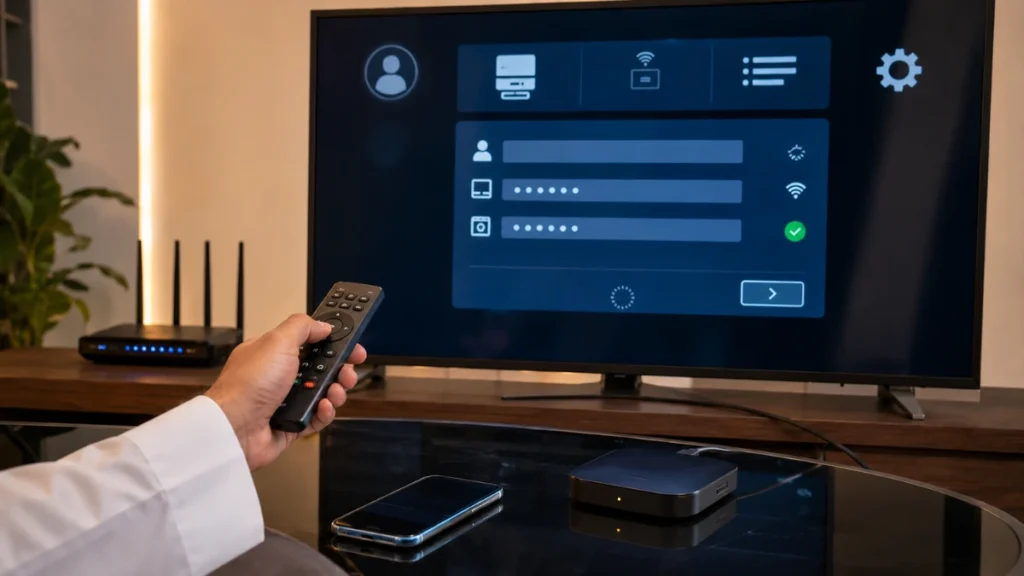
هناك عدة طرق لتشغيل IPTV على أجهزة Android TV، ولكل طريقة مميزاتها واستخداماتها. سأشرح لك أهم ثلاث طرق مع التفاصيل الكاملة.
الطريقة الأولى: استخدام تطبيق IPTV Smarters Pro
يُعتبر IPTV Smarters Pro من أشهر وأفضل التطبيقات لتشغيل IPTV، بفضل واجهته البسيطة ودعمه الممتاز للغة العربية. كما أنه يدعم جميع أنواع الاشتراكات تقريبًا.
خطوات تثبيت IPTV Smarters Pro من متجر Google Play
أولًا، قم بتشغيل تلفاز Android TV الخاص بك، ثم اتبع هذه الخطوات:
الخطوة الأولى: من الشاشة الرئيسية، انتقل إلى قسم “التطبيقات” أو “Apps”، ثم اختر متجر Google Play. ستجده عادةً ضمن التطبيقات الأساسية المثبتة مسبقًا.
الخطوة الثانية: اضغط على أيقونة البحث في الأعلى، ثم اكتب “IPTV Smarters Pro” باستخدام لوحة المفاتيح التي ستظهر على الشاشة. قد يكون الكتابة بالريموت كنترول بطيئة بعض الشيء، لذلك خذ وقتك.
الخطوة الثالثة: اختر التطبيق الصحيح من النتائج – تأكد من أن المطور هو “WHMCS SMARTERS” – ثم اضغط على زر “تثبيت” أو “Install”.
الخطوة الرابعة: انتظر حتى يكتمل التحميل والتثبيت، وعادةً ما يستغرق دقيقة أو دقيقتين حسب سرعة الإنترنت. بعد الانتهاء، اضغط على “فتح” أو “Open” لتشغيل التطبيق.
إعداد IPTV Smarters Pro بكود Xtream
عند فتح التطبيق لأول مرة، ستظهر لك شاشة ترحيب بسيطة. اتبع هذه الخطوات بدقة:
أولًا: ستجد خيارات متعددة للدخول، اختر “Login with Xtream Codes API” لأنها الطريقة الأكثر شيوعًا والأكثر استقرارًا.
ثانيًا: الآن أدخل البيانات التي حصلت عليها من مزود الخدمة:
- في خانة “Username” أدخل اسم المستخدم
- في خانة “Password” أدخل كلمة المرور
- في خانة “URL/Server” أدخل عنوان السيرفر (مثال: http://example.com:8080)
نصيحة مهمة: كن حذرًا من الأخطاء الإملائية أو المسافات الزائدة عند إدخال البيانات، لأن أي خطأ صغير سيمنع الاتصال بالخدمة.
ثالثًا: بعد التأكد من صحة البيانات، اضغط على زر “Add User” أو “إضافة مستخدم”. سيبدأ التطبيق في الاتصال بالسيرفر وتحميل قائمة القنوات.
رابعًا: بمجرد نجاح الاتصال، ستظهر الشاشة الرئيسية للتطبيق مع أقسام مختلفة: القنوات المباشرة، الأفلام، المسلسلات، وغيرها حسب محتوى اشتراكك.
من ناحية أخرى، إذا كنت تستخدم رابط m3u بدلاً من كود Xtream، فاختر “Load Your Playlist or File/URL” من شاشة البداية، ثم ألصق الرابط مباشرة.
الطريقة الثانية: استخدام تطبيق TiviMate
TiviMate هو تطبيق آخر ممتاز، ويُفضله الكثيرون بفضل واجهته الأنيقة والشبيهة بالتلفاز التقليدي. كما أنه يوفر دليل برامج EPG بشكل ممتاز، مما يسمح لك برؤية جدول القنوات.
خطوات تثبيت وإعداد TiviMate
أولًا: افتح متجر Google Play على Android TV، وابحث عن “TiviMate IPTV Player”. ثبّت التطبيق بنفس الطريقة السابقة.
ثانيًا: عند فتح التطبيق لأول مرة، سيطلب منك إضافة قائمة تشغيل (Playlist). اختر “Add Playlist” ثم حدد نوع الاشتراك لديك.
ثالثًا: إذا كان لديك كود Xtream:
- اختر “Xtream Codes API”
- أدخل اسم القائمة (يمكنك تسميتها أي اسم تريد، مثل “اشتراكي الرئيسي”)
- أدخل Username و Password و URL بدقة
رابعًا: إذا كان لديك رابط m3u:
- اختر “URL”
- ألصق الرابط في الخانة المخصصة
- اضغط على “Next” ثم انتظر حتى يتم تحميل القنوات
خامسًا: بعد إضافة القائمة بنجاح، ستظهر جميع القنوات في الشاشة الرئيسية. يمكنك تصفحها بسهولة باستخدام الريموت كنترول.
ميزة إضافية في TiviMate: يمكنك إضافة أكثر من قائمة تشغيل في نفس التطبيق، مما يجعله مثاليًا إذا كان لديك أكثر من اشتراك IPTV.
الطريقة الثالثة: استخدام تطبيقات أخرى موثوقة
بالإضافة إلى التطبيقين السابقين، هناك تطبيقات أخرى جيدة يمكنك تجربتها:
GSE Smart IPTV: تطبيق مجاني بالكامل، يدعم جميع صيغ الملفات، ويوفر واجهة بسيطة. يعمل بشكل ممتاز مع روابط m3u.
Perfect Player: خيار شعبي آخر، يوفر واجهة تشبه الأجهزة التقليدية ويدعم EPG بشكل جيد.
لتثبيت أي من هذه التطبيقات، اتبع نفس خطوات البحث والتثبيت من متجر Google Play التي شرحتها سابقًا.
ضبط إعدادات التطبيق للحصول على أفضل أداء
بعد تثبيت التطبيق وإضافة الاشتراك، هناك بعض الإعدادات المهمة التي يجب ضبطها لضمان تجربة مشاهدة ممتازة.
تعديل إعدادات جودة البث
معظم تطبيقات IPTV تسمح لك بالتحكم في جودة البث. لذلك، انتقل إلى إعدادات التطبيق (Settings) ثم ابحث عن قسم “Player Settings” أو “إعدادات المشغل”.
في قسم “Buffer Size” أو “حجم المخزن المؤقت”، يمكنك زيادة القيمة إذا كنت تواجه تقطيعًا متكررًا. على سبيل المثال، يمكنك تغيير القيمة من “Small” إلى “Medium” أو “Large”.
أيضًا، تأكد من تفعيل خيار “Hardware Acceleration” أو “التسريع بالعتاد” إذا كان متاحًا، لأنه يحسن الأداء بشكل كبير ويقلل استهلاك الموارد.
إضافة دليل البرامج EPG
دليل البرامج EPG يعرض لك جدول القنوات والبرامج القادمة، تمامًا مثل التلفاز التقليدي. معظم مزودي خدمات IPTV يوفرون رابط EPG مع الاشتراك.
لإضافة EPG في IPTV Smarters Pro:
- افتح القائمة الجانبية ثم اختر “Settings”
- انتقل إلى “EPG”
- ألصق رابط EPG الذي حصلت عليه من المزود
- احفظ الإعدادات وانتظر حتى يتم تحميل البيانات
في TiviMate، العملية أسهل – التطبيق عادةً يضيف EPG تلقائيًا عند استخدام كود Xtream، لكن يمكنك تحديث أو تغيير المصدر من إعدادات القائمة.
تنظيم القنوات حسب تفضيلاتك
بعد تحميل مئات القنوات، قد تشعر بالتشتت. لذلك، أنصحك بإنشاء قوائم مفضلة (Favorites) للقنوات التي تشاهدها بانتظام.
في معظم التطبيقات، يمكنك الضغط مطولًا على أي قناة ثم اختيار “إضافة إلى المفضلة”. بعد ذلك، ستتمكن من الوصول إلى هذه القنوات بسرعة دون البحث في القوائم الطويلة.
حل المشاكل الشائعة عند تشغيل IPTV على Android TV
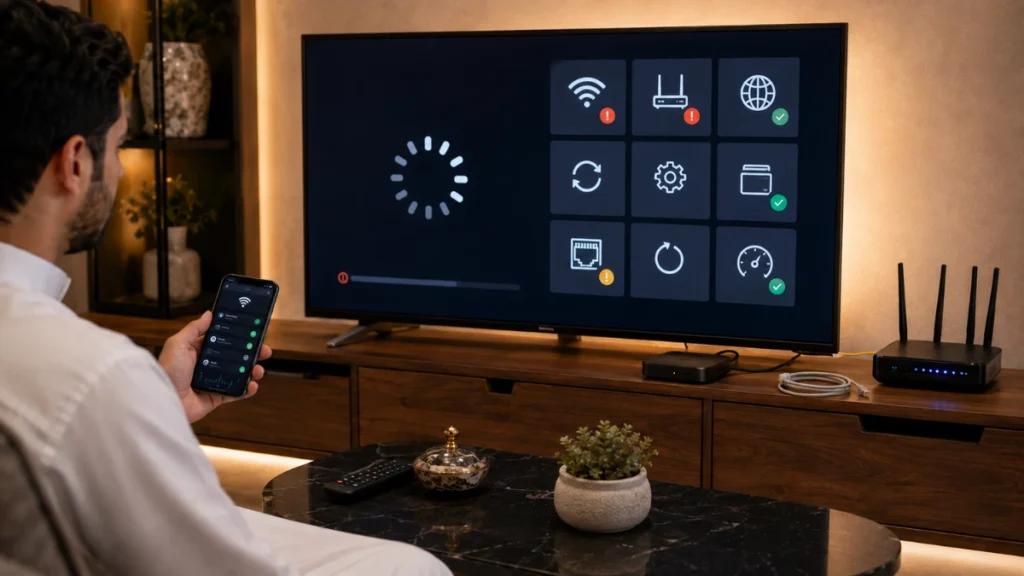
من خلال تجربتي الطويلة مع IPTV، واجهت معظم المشاكل الممكنة. دعني أشاركك الحلول العملية للمشاكل الأكثر شيوعًا.
مشكلة التقطيع المستمر أو Buffering
هذه المشكلة الأكثر إزعاجًا وشيوعًا. إليك الحلول المجربة:
أولًا: تأكد من سرعة الإنترنت. قم بإجراء اختبار سرعة مباشرة من التلفاز باستخدام أي تطبيق Speed Test متاح في متجر Google Play. إذا كانت السرعة أقل من 10 ميجابت، فالمشكلة من الإنترنت وليس التطبيق.
ثانيًا: غيّر DNS الخاص بالاتصال. انتقل إلى إعدادات الشبكة في Android TV، واختر “إعدادات متقدمة” ثم غيّر DNS إلى DNS جوجل (8.8.8.8 و 8.8.4.4) أو Cloudflare (1.1.1.1).
ثالثًا: إذا كنت تستخدم WiFi، حاول تقليل المسافة بين الراوتر والتلفاز، أو استخدم مقوي إشارة WiFi. في المقابل، الحل الأمثل دائمًا هو استخدام كابل إيثرنت مباشر.
رابعًا: قم بتغيير المشغل (Player) في إعدادات التطبيق. جرّب التبديل بين “Default Player” و “External Player” مثل MX Player أو VLC.
مشكلة عدم عمل بعض القنوات
إذا كانت بعض القنوات لا تعمل بينما البقية تعمل جيدًا، فهذا عادةً ليس خطأك. في معظم الحالات، المشكلة من السيرفر نفسه أو القناة متوقفة مؤقتًا.
لذلك، أنصحك بالتواصل مع مزود الخدمة للإبلاغ عن القنوات المعطلة. معظم المزودين الجيدين يستجيبون خلال ساعات ويصلحون المشكلة.
أيضًا، حاول تحديث قائمة القنوات. في بعض التطبيقات، تحتاج لحذف الحساب وإعادة إضافته لتحديث البيانات بالكامل.
مشكلة “Playlist Not Loading” أو عدم تحميل القائمة
إذا ظهرت هذه الرسالة، فهناك عدة أسباب محتملة:
الاحتمال الأول: تحقق من صحة البيانات التي أدخلتها. خطأ واحد في حرف أو رقم سيمنع الاتصال بالسيرفر.
الاحتمال الثاني: الاشتراك منتهي الصلاحية أو معلق. تواصل مع المزود للتأكد من حالة الاشتراك.
الاحتمال الثالث: السيرفر نفسه متوقف مؤقتًا. انتظر بعض الوقت ثم حاول مرة أخرى. إذا استمرت المشكلة لأكثر من 24 ساعة، فالمشكلة من المزود.
الاحتمال الرابع: التطبيق يحتاج تحديث. انتقل إلى متجر Google Play وتحقق من وجود تحديثات متاحة للتطبيق.
مشكلة الصوت بدون صورة أو العكس
هذه مشكلة تقنية غالبًا ما تكون مرتبطة بإعدادات الكوديك (Codec). الحل الأسهل هو تثبيت مشغل خارجي مثل VLC أو MX Player، ثم اختياره كمشغل افتراضي في إعدادات تطبيق IPTV.
في المقابل، إذا كانت المشكلة في قناة واحدة فقط، فالمشكلة من البث نفسه وليس من جهازك.
نصائح متقدمة لتحسين تجربة IPTV
بعد إتقان الأساسيات، إليك بعض النصائح المتقدمة التي ستأخذ تجربتك إلى مستوى آخر:
استخدام VPN لتحسين الاتصال
في بعض الدول، قد تواجه حجبًا لبعض خوادم IPTV، أو قد تلاحظ بطئًا في السرعة بسبب اختناق مزود الإنترنت (ISP Throttling). لذلك، استخدام VPN موثوق قد يحل هذه المشاكل.
يمكنك تثبيت تطبيقات VPN من متجر Google Play مثل ExpressVPN أو NordVPN أو Surfshark. بعد التثبيت والاتصال، ستلاحظ تحسنًا في بعض الحالات، خاصة عند مشاهدة محتوى من خوادم بعيدة جغرافيًا.
إنشاء نسخة احتياطية من إعداداتك
بعد تخصيص كل الإعدادات وترتيب القنوات المفضلة، آخر شيء تريده هو فقدان كل شيء بسبب عطل تقني. لذلك، بعض التطبيقات مثل TiviMate توفر خيار “Backup” لحفظ جميع إعداداتك.
على سبيل المثال، في TiviMate، انتقل إلى “Settings” ثم “Backup and Restore”، واحفظ الملف في مكان آمن. يمكنك استعادته لاحقًا إذا احتجت لإعادة تثبيت التطبيق.
استخدام Parental Control لحماية الأطفال
إذا كان لديك أطفال يستخدمون نفس التلفاز، فمن المهم جدًا تفعيل خاصية الرقابة الأبوية. معظم تطبيقات IPTV الجيدة توفر هذه الميزة.
في IPTV Smarters Pro مثلًا، يمكنك تعيين رمز PIN لإخفاء قنوات معينة أو أقسام كاملة. بهذه الطريقة، يمكنك منع الأطفال من الوصول إلى محتوى غير مناسب لهم.
تحديث التطبيقات بانتظام
المطورون يصدرون تحديثات دورية لإصلاح الأخطاء وإضافة ميزات جديدة وتحسين الأمان. لذلك، تأكد من تفعيل التحديث التلقائي للتطبيقات في متجر Google Play، أو قم بالتحقق يدويًا كل أسبوع أو أسبوعين.
الأخطاء الشائعة التي يجب تجنبها
من خلال مساعدة المئات من المستخدمين، لاحظت أن هناك أخطاء متكررة يقع فيها المبتدئون. إليك أهمها:
الاعتماد على خدمات IPTV المجانية
كثير من المستخدمين يبحثون عن روابط m3u مجانية على الإنترنت. المشكلة أن معظم هذه الروابط غير مستقرة، تتوقف فجأة، أو قد تحتوي على قنوات قديمة أو محتوى ضار.
بالإضافة إلى ذلك، الخدمات المجانية عادةً لا توفر دعمًا تقنيًا، مما يعني أنك وحدك في حل أي مشكلة تواجهها.
عدم تأمين الشبكة المنزلية
عند استخدام IPTV، أنت تشارك بيانات حساسة عبر الإنترنت. لذلك، تأكد من أن شبكة WiFi الخاصة بك محمية بكلمة مرور قوية، وغيّر كلمة المرور الافتراضية للراوتر إذا لم تفعل ذلك بعد.
تثبيت تطبيقات من مصادر غير موثوقة
بعض المواقع تقدم نسخًا معدلة من تطبيقات IPTV بمزايا إضافية مزعومة. في الحقيقة، هذه النسخ قد تحتوي على برمجيات خبيثة أو إعلانات مزعجة. لذلك، التزم دائمًا بالتطبيقات من متجر Google Play الرسمي.
تجاهل دعم المزود
إذا واجهت مشكلة تقنية معقدة، لا تضيع وقتك في محاولات عشوائية. تواصل مع مزود الخدمة – معظمهم يوفرون دعمًا فنيًا عبر WhatsApp أو Telegram أو البريد الإلكتروني. على سبيل المثال، إذا كان مزودك يوفر دعمًا مباشرًا، فهذا مؤشر جيد على جودة الخدمة.
مقارنة بين أفضل تطبيقات IPTV لنظام Android TV
لمساعدتك في اختيار التطبيق الأنسب لاحتياجاتك، إليك مقارنة سريعة بناءً على عوامل مختلفة:
IPTV Smarters Pro:
- سهل الاستخدام جدًا للمبتدئين
- دعم ممتاز للغة العربية
- يدعم Xtream Codes و m3u
- الإصدار المجاني كامل الميزات
- الواجهة بسيطة وجذابة
TiviMate:
- الأفضل من حيث الشكل والتصميم
- دليل برامج EPG ممتاز
- يسمح بإدارة عدة اشتراكات
- بعض الميزات المتقدمة تحتاج اشتراكًا مدفوعًا
- الأنسب للمستخدمين الذين يهتمون بالتفاصيل
GSE Smart IPTV:
- مجاني بالكامل
- يدعم معظم صيغ الملفات
- جيد للاستخدام الأساسي
- الواجهة قد تبدو معقدة قليلاً للمبتدئين
Perfect Player:
- واجهة كلاسيكية تشبه التلفاز القديم
- أداء مستقر جدًا
- يحتاج بعض الوقت للتعود عليه
- مناسب لمن يفضل البساطة الشديدة
بناءً على تجربتي، أنصح المبتدئين بالبدء مع IPTV Smarters Pro لسهولته، ثم الانتقال إلى TiviMate بعد التعود على النظام.
فهم الاختلافات بين أنواع الاشتراكات
ليست كل اشتراكات IPTV متشابهة، ومعرفة الفرق سيساعدك في اختيار الأنسب واستخدامه بشكل صحيح:
اشتراكات Xtream Codes
هذا النوع هو الأكثر احترافية. يوفر لك ثلاث معلومات: اسم مستخدم، كلمة مرور، ورابط السيرفر. المميز في هذا النوع أنه يدعم EPG تلقائيًا، ويسمح بإدارة أفضل للمحتوى.
أيضًا، المزودون الذين يستخدمون Xtream Codes عادةً يكونون أكثر احترافية ويوفرون دعمًا تقنيًا أفضل.
اشتراكات M3U
عبارة عن رابط واحد فقط يحتوي على قائمة القنوات. أبسط في الاستخدام لكن أقل مرونة. عيبها الأساسي أن الرابط قد يتغير أحيانًا، مما يستدعي تحديثه يدويًا.
تناسب المستخدمين الذين يريدون حلًا سريعًا دون تعقيدات.
Portal URLs
يُستخدم مع أنواع معينة من الأجهزة أو التطبيقات الخاصة. أقل شيوعًا من النوعين السابقين على Android TV.
لمعرفة المزيد عن أنواع الاشتراكات وكيفية اختيار الأنسب، يمكنك زيارة الدليل الشامل على موقعنا الذي يشرح كل التفاصيل بوضوح.
التوافق مع الأجهزة المختلفة
Android TV متوفر على أجهزة مختلفة، ومن المهم معرفة الفروقات:
أجهزة التلفاز الذكية المدمجة
تلفازات من علامات مثل Sony و Philips و TCL تأتي بنظام Android TV مدمج. هذه الأجهزة عادةً تعمل بسلاسة مع تطبيقات IPTV وتوفر تجربة متكاملة.
الميزة الأساسية هنا أنك لا تحتاج لأي جهاز إضافي – كل شيء في التلفاز نفسه.
أجهزة Android TV Box
صناديق مثل Mi Box و NVIDIA Shield و Chromecast with Google TV – هذه أجهزة منفصلة تُوصل بأي تلفاز عادي لتحويله إلى Smart TV.
الميزة هنا هي المرونة – يمكنك ترقية الجهاز دون تغيير التلفاز، والأسعار معقولة غالبًا.
أجهزة Amazon Fire TV Stick
رغم أنها تعمل بنظام Fire OS وليس Android TV الصافي، إلا أن معظم تطبيقات IPTV تعمل عليها أيضًا. الفرق الرئيسي أنك قد تحتاج لتحميل التطبيقات من متجر Amazon بدلاً من Google Play، أو استخدام طريقة Sideload.
الجوانب القانونية والأمنية لاستخدام IPTV
من المهم جدًا فهم الجوانب القانونية قبل استخدام IPTV. أنا هنا لأشاركك المعلومات الصحيحة دون تحيز:
الفرق بين IPTV القانوني وغير القانوني
تقنية IPTV نفسها قانونية تمامًا – إنها مجرد طريقة لبث المحتوى عبر الإنترنت. المشكلة تظهر عندما يتم استخدامها لبث محتوى محمي بحقوق الملكية دون تراخيص مناسبة.
الخدمات القانونية مثل YouTube TV و Sling TV في أمريكا، أو OSN و beIN CONNECT في المنطقة العربية، تستخدم نفس تقنية IPTV لكن بشكل قانوني كامل مع كل التراخيص المطلوبة.
في المقابل، بعض الخدمات توفر قنوات مدفوعة بأسعار رخيصة جدًا دون حقوق بث رسمية. استخدام هذه الخدمات قد يعرضك لمسائلة قانونية في بعض الدول.
نصيحتي: دائمًا تأكد من شرعية مزود الخدمة في بلدك قبل الاشتراك. إذا كان السعر يبدو مبالغًا في رخصه مقارنة بالخدمات الرسمية، فهذا مؤشر على احتمالية وجود مشكلة.
حماية بياناتك الشخصية
عند استخدام أي خدمة IPTV، أنت تشارك بيانات مع مزود الخدمة. لذلك:
- لا تستخدم نفس كلمة المرور التي تستخدمها للبريد الإلكتروني أو البنوك
- تجنب مشاركة معلومات دفع حساسة مع مزودين غير موثوقين
- استخدم طرق دفع آمنة مثل PayPal بدلاً من البطاقات مباشرة عندما يكون ذلك ممكنًا
استكشاف الميزات الإضافية في تطبيقات IPTV
بعد إتقان الأساسيات، هناك ميزات إضافية قد لا يعرفها كثيرون:
ميزة Catch-Up TV
بعض اشتراكات IPTV توفر ميزة “Catch-Up” أو المشاهدة اللاحقة. هذه الميزة تسمح لك بمشاهدة البرامج والمباريات التي بُثّت في الأيام السابقة.
على سبيل المثال، إذا فاتتك مباراة أمس، يمكنك العودة إلى القناة واختيار توقيت المباراة ومشاهدتها كاملة.
ميزة Recording أو التسجيل
بعض التطبيقات مثل TiviMate Premium تسمح لك بتسجيل البرامج المباشرة مباشرة على جهاز Android TV (إذا كانت المساحة كافية) أو على جهاز تخزين خارجي متصل بالتلفاز.
هذه الميزة مفيدة جدًا إذا كنت تريد حفظ محتوى معين لمشاهدته لاحقًا.
Picture-in-Picture (PiP)
بعض الأجهزة والتطبيقات تدعم وضع الصورة داخل الصورة، حيث يمكنك مشاهدة قناتين في نفس الوقت. مفيد خاصةً عند متابعة أكثر من حدث رياضي في نفس التوقيت.
نصائح لتحسين جودة الصوت والصورة
الكثيرون يركزون فقط على تشغيل IPTV دون الاهتمام بجودة العرض. إليك كيف تحصل على أفضل تجربة بصرية وصوتية:
ضبط إعدادات الفيديو في Android TV
انتقل إلى إعدادات Android TV الأساسية (Settings) ثم اختر “Display & Sound”. تأكد من أن دقة العرض مضبوطة على أعلى قيمة يدعمها تلفازك (1080p أو 4K).
أيضًا، فعّل خيار “HDR” إذا كان تلفازك يدعمه، لأنه يحسن الألوان والتباين بشكل ملحوظ.
تحسين إعدادات الصوت
إذا كنت تستخدم نظام صوت خارجي أو Soundbar، تأكد من ضبط إعدادات الصوت في Android TV على “Surround Sound” بدلاً من “Stereo” للحصول على تجربة صوتية محيطية.
في المقابل، إذا كنت تستخدم سماعات التلفاز الداخلية فقط، قد يكون “Stereo” الخيار الأفضل.
متى يجب عليك التواصل مع الدعم التقني؟
ليست كل المشاكل يمكنك حلها بنفسك. إليك متى يجب طلب المساعدة:
- إذا جربت جميع الحلول المذكورة أعلاه ولم تنجح
- إذا كانت المشكلة تتعلق بصلاحية الاشتراك أو الحساب
- إذا لاحظت مشاكل في قنوات معينة بشكل متكرر
- إذا تغيرت بيانات الدخول فجأة ولم تعد تعمل
معظم مزودي IPTV الجيدين يوفرون دعمًا عبر WhatsApp أو Telegram، ويستجيبون خلال ساعات معدودة.
الخلاصة العملية
بعد هذا الشرح المفصل، أصبحت تمتلك الآن كل المعلومات اللازمة لتشغيل IPTV على Android TV خطوة بخطوة بشكل احترافي. تذكر أن المفتاح الأساسي للنجاح يكمن في:
أولًا: اختيار اشتراك IPTV موثوق من مزود يوفر دعمًا تقنيًا جيدًا.
ثانيًا: التأكد من أن سرعة الإنترنت لديك كافية – هذا العامل الأهم في جودة التجربة.
ثالثًا: استخدام التطبيق المناسب لاحتياجاتك – IPTV Smarters Pro للبساطة، أو TiviMate للمزايا المتقدمة.
رابعًا: عدم التردد في ضبط الإعدادات وتجربة خيارات مختلفة حتى تصل للتجربة المثالية لك.
أخيرًا، تذكر أن تقنية IPTV تتطور باستمرار، وما قد يبدو معقدًا اليوم سيصبح روتينيًا بعد بضعة أسابيع من الاستخدام. لا تخف من التجربة والتعلم من الأخطاء.
إذا كنت تبحث عن مزيد من المعلومات أو مقالات أخرى مفيدة حول IPTV، يمكنك زيارة الموقع الرئيسي حيث ستجد محتوى غنيًا ومفيدًا لكل المستويات.
الآن حان وقت التطبيق العملي – خذ وقتك، اتبع الخطوات بتأني، وستستمتع بتجربة مشاهدة رائعة على جهاز Android TV الخاص بك. بالتوفيق!