
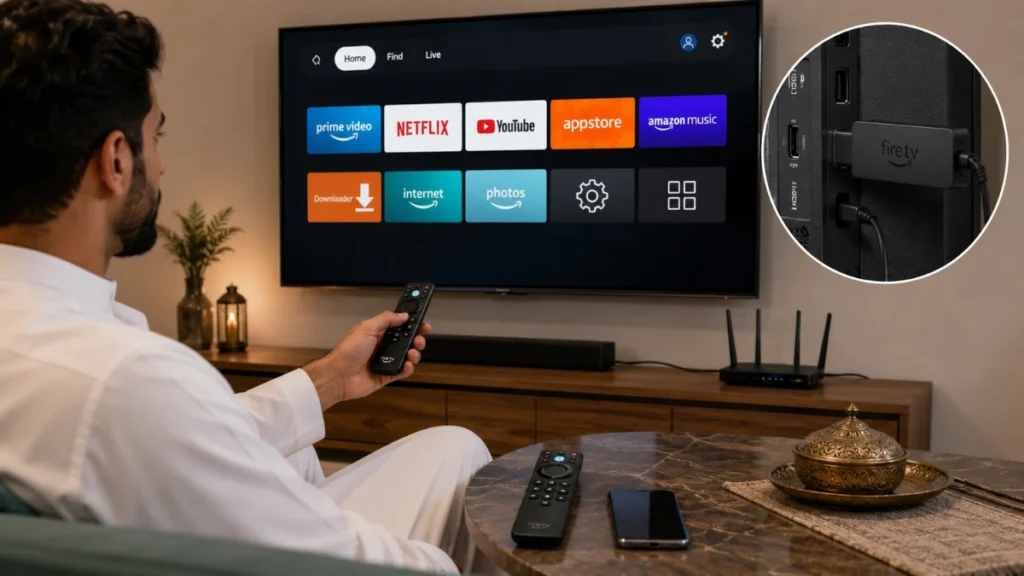
أجهزة Amazon Fire TV وFire Stick أصبحت من أشهر الأجهزة لمشاهدة المحتوى الرقمي في العالم العربي، خاصة لتشغيل خدمات IPTV. إذا كنت تبحث عن طريقة سهلة ومضمونة لإعداد IPTV على Fire TV وFire Stick خطوة بخطوة، فأنت في المكان الصحيح. في هذا الدليل الشامل، سأشرح لك كل التفاصيل التقنية بطريقة واضحة وعملية، مع حلول للمشاكل الشائعة التي قد تواجهك.
الكثير من المستخدمين يواجهون صعوبات في البداية، لكن مع الخطوات الصحيحة والإعدادات المناسبة، ستتمكن من تشغيل IPTV بجودة عالية واستقرار ممتاز. لذلك، دعنا نبدأ بفهم الأساسيات أولاً، ثم ننتقل للخطوات العملية.
لماذا Fire TV وFire Stick مثالية لتشغيل IPTV؟
أجهزة Amazon Fire تتميز بمواصفات تقنية تجعلها خيارًا ممتازًا لخدمات IPTV. أولاً، نظام التشغيل Fire OS مبني على Android، مما يعني توافقًا واسعًا مع معظم تطبيقات IPTV المتاحة. على سبيل المثال، تطبيقات مثل IPTV Smarters Pro وTiviMate وغيرها تعمل بسلاسة تامة.
من ناحية أخرى، هذه الأجهزة تدعم معظم صيغ البث مثل M3U وXtream Codes API، وهي الصيغ الأساسية التي تعتمد عليها خدمات IPTV. أيضًا، الأجهزة الحديثة مثل Fire TV Stick 4K Max تدعم دقة 4K وتقنية HDR، مما يمنحك تجربة مشاهدة بجودة سينمائية.
بالإضافة إلى ذلك، السعر المعقول والواجهة البسيطة تجعلها في متناول الجميع، سواء كنت مبتدئًا أو خبيرًا تقنيًا. لذلك، الاستثمار في Fire Stick يعتبر خطوة ذكية لمن يريد تجربة IPTV احترافية دون تعقيدات.
فهم متطلبات تشغيل IPTV على Fire TV
قبل البدء في إعداد IPTV على Fire TV وFire Stick خطوة بخطوة، يجب التأكد من توفر بعض المتطلبات الأساسية. أولاً، اتصال إنترنت مستقر بسرعة لا تقل عن 10 ميجابت في الثانية للقنوات بجودة HD، و25 ميجابت للقنوات بدقة 4K.
في المقابل، إذا كانت سرعة الإنترنت أقل من ذلك، ستواجه مشاكل التقطيع والتجميد المستمر. لذلك، أنصح دائمًا بفحص سرعة الإنترنت أولاً قبل أي شيء. يمكنك استخدام تطبيقات مثل Fast.com أو Speedtest مباشرة من Fire TV.
أيضًا، ستحتاج إلى حساب IPTV نشط يوفر لك معلومات الدخول، سواء كانت رابط M3U أو بيانات Xtream Codes (اسم المستخدم وكلمة المرور وعنوان السيرفر). هذه المعلومات ضرورية لإعداد أي تطبيق IPTV.
من ناحية أخرى، قد تحتاج إلى VPN في بعض الدول التي تفرض قيودًا على خدمات البث، لكن سنتحدث عن ذلك لاحقًا بالتفصيل.
الخطوة الأولى: تفعيل خيار التطبيقات من مصادر غير معروفة
هذه الخطوة أساسية لأن معظم تطبيقات IPTV غير متاحة في متجر Amazon الرسمي. لذلك، يجب تفعيل خيار تثبيت التطبيقات من مصادر خارجية.
أولاً، انتقل إلى الصفحة الرئيسية لجهاز Fire TV، ثم اذهب إلى الإعدادات (Settings) الموجودة في الشريط العلوي. بعد ذلك، اختر جهازي (My Fire TV) أو الجهاز (Device) حسب إصدار النظام لديك.
من هناك، اضغط على خيارات المطور (Developer Options)، ثم قم بتفعيل التطبيقات من مصادر غير معروفة (Apps from Unknown Sources). سيظهر لك تحذير أمني من Amazon، لكن لا داعي للقلق، فقط اضغط على تشغيل (Turn On).
هذا الإجراء آمن تمامًا طالما أنك تقوم بتحميل التطبيقات من مصادر موثوقة فقط. في الواقع، ملايين المستخدمين حول العالم يستخدمون هذه الطريقة بشكل يومي دون أي مشاكل.
تحميل وتثبيت تطبيق Downloader
تطبيق Downloader هو الأداة الأساسية لتحميل تطبيقات IPTV على Fire TV. هذا التطبيق متاح بشكل رسمي في متجر Amazon، مما يجعله آمنًا وموثوقًا.
للبدء، اذهب إلى أيقونة البحث (Search) في الصفحة الرئيسية، واكتب “Downloader”. سيظهر التطبيق في النتائج، اضغط عليه ثم اضغط تنزيل (Download) أو الحصول عليه (Get).
بعد التثبيت، افتح التطبيق مباشرة. في المرة الأولى، قد يطلب منك منح بعض الأذونات، اقبلها جميعًا للسماح للتطبيق بالعمل بشكل صحيح. أيضًا، ستظهر لك شاشة ترحيبية بها بعض الإعلانات، يمكنك تخطيها.
الآن، أصبح لديك الأداة الأساسية لتحميل أي تطبيق IPTV تريده. لذلك، الخطوة التالية هي اختيار التطبيق المناسب وتثبيته.
اختيار تطبيق IPTV المناسب لـ Fire TV
يوجد العديد من تطبيقات IPTV الممتازة لأجهزة Fire TV، لكن الأكثر شعبية واستقرارًا هي:
IPTV Smarters Pro هو الخيار الأول للمبتدئين، بفضل واجهته السهلة ودعمه الكامل لـ Xtream Codes و M3U. التطبيق يوفر EPG (دليل القنوات الإلكتروني)، ميزة Catch-up لمشاهدة البرامج السابقة، وإمكانية إضافة عدة حسابات IPTV.
في المقابل، TiviMate يعتبر الأفضل للمستخدمين المتقدمين الذين يريدون تخصيصًا أكبر. الواجهة أكثر احترافية، مع دعم EPG متعدد المصادر، ميزة تسجيل البرامج (في النسخة المدفوعة)، وإدارة متقدمة للقنوات المفضلة.
أيضًا، هناك Perfect Player وOTT Navigator كبدائل قوية. لكن من واقع خبرتي، IPTV Smarters Pro هو الأنسب للمستخدم العربي العادي، بينما TiviMate أفضل لمن يريد تجربة احترافية.
على سبيل المثال، إذا كانت أولويتك البساطة وسهولة الاستخدام، ابدأ بـ IPTV Smarters Pro. يمكنك دائمًا تجربة تطبيقات أخرى لاحقًا.
خطوات تثبيت IPTV Smarters Pro على Fire Stick
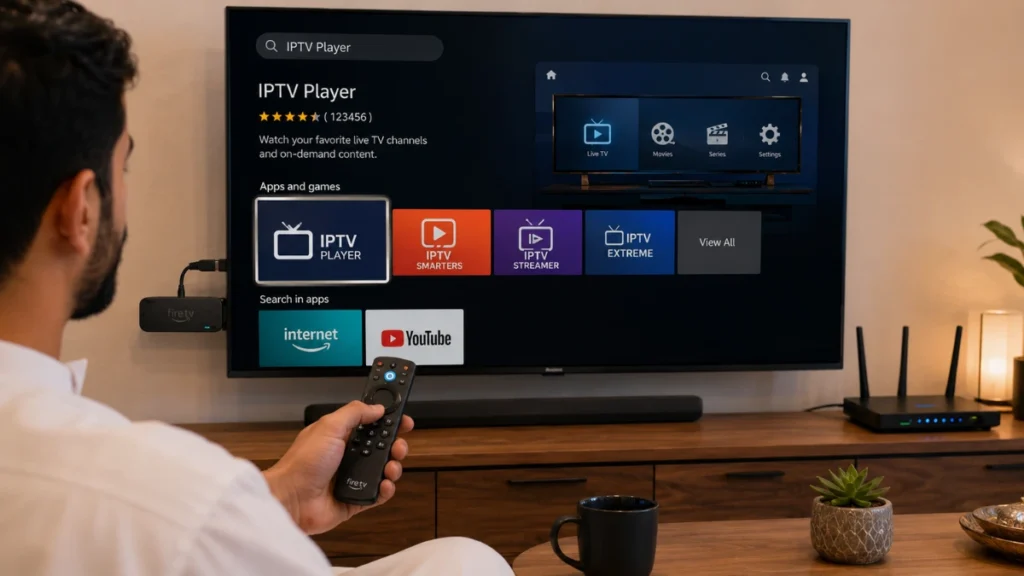
الآن سنبدأ عملية تثبيت IPTV Smarters Pro بالتفصيل. أولاً، افتح تطبيق Downloader الذي ثبتناه سابقًا. ستجد في الصفحة الرئيسية مربع URL أبيض، اضغط عليه لإدخال رابط التحميل.
اكتب الرابط التالي بدقة: https://www.iptvsmarters.com ثم اضغط Go. سيبدأ المتصفح المدمج بالانتقال إلى الموقع الرسمي للتطبيق. من هناك، ابحث عن خيار التحميل لأجهزة Android أو Fire TV.
بعد ذلك، سيبدأ تحميل ملف APK تلقائيًا. عندما يكتمل التحميل، سيظهر خيار التثبيت (Install)، اضغط عليه مباشرة. العملية تستغرق عادة أقل من دقيقة.
بعد التثبيت، سيظهر خياران: فتح (Open) أو تم (Done). إذا أردت توفير المساحة، يمكنك حذف ملف APK بالضغط على حذف (Delete) الذي يظهر تلقائيًا في Downloader.
الآن، التطبيق جاهز للاستخدام. لذلك، دعنا ننتقل إلى كيفية إعداده بمعلومات حساب IPTV الخاص بك.
إعداد IPTV Smarters Pro بمعلومات الحساب
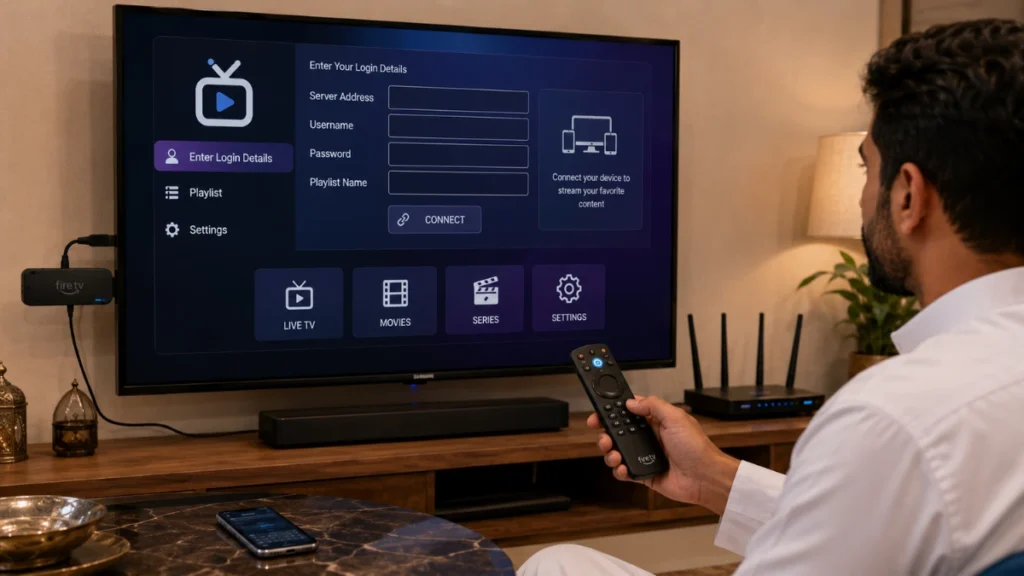
افتح تطبيق IPTV Smarters Pro للمرة الأولى. ستظهر لك شاشة ترحيبية، اضغط Accept للموافقة على شروط الاستخدام. بعد ذلك، ستجد ثلاث خيارات رئيسية لإضافة حساب IPTV:
الخيار الأول: Load Your Playlist or File/URL – هذا للمستخدمين الذين لديهم رابط M3U. ببساطة، الصق رابط M3U في المكان المخصص، أعطِ القائمة اسمًا (مثل “قائمتي”)، ثم اضغط إضافة (Add).
الخيار الثاني: Login with Xtream Codes API – هذا الخيار الأكثر شيوعًا واحترافية. ستحتاج إلى ثلاث معلومات:
- Username (اسم المستخدم)
- Password (كلمة المرور)
- Server URL (عنوان السيرفر)
أدخل هذه المعلومات بدقة، مع التأكد من عدم وجود مسافات زائدة. أيضًا، أعطِ الحساب اسمًا مميزًا إذا كنت تخطط لإضافة أكثر من حساب.
بعد إدخال البيانات، اضغط إضافة (Add). إذا كانت المعلومات صحيحة، سيبدأ التطبيق بتحميل القنوات والمحتوى تلقائيًا. هذه العملية قد تستغرق بين 10 ثوانٍ إلى دقيقة حسب حجم قائمة القنوات.
في حال ظهور خطأ، راجع المعلومات مرة أخرى أو تواصل مع مزود الخدمة للتأكد من صحتها. للمزيد من المعلومات حول خدمات IPTV وأنواعها، يمكنك زيارة الموقع الرسمي.
تخصيص إعدادات التطبيق لتحسين الأداء
بعد إضافة الحساب بنجاح، يجب تخصيص بعض الإعدادات للحصول على أفضل أداء. اذهب إلى الإعدادات (Settings) من القائمة الجانبية في التطبيق.
أولاً، انتقل إلى Player Settings (إعدادات المشغل). هنا، أنصح بتفعيل خيار Hardware Acceleration لتحسين أداء الفيديو واستهلاك أقل لموارد الجهاز. أيضًا، إذا كنت تواجه مشاكل في بعض القنوات، جرب تغيير Player Type بين VLC و EXO Player.
من ناحية أخرى، في قسم Parental Control، يمكنك تفعيل قفل الأطفال بوضع رمز PIN لمنع الوصول لقنوات معينة. هذه ميزة مهمة جدًا للعائلات.
أيضًا، لا تنسَ تفعيل Auto Update EPG لتحديث دليل القنوات تلقائيًا. EPG يساعدك في معرفة البرامج الحالية والقادمة على كل قناة، مما يحسن تجربة المشاهدة بشكل كبير.
بالإضافة إلى ذلك، يمكنك تخصيص شكل الواجهة (Grid أو List) حسب تفضيلاتك. شخصيًا، أفضل عرض Grid لأنه أسهل في التصفح على الشاشات الكبيرة.
حل مشكلة التقطيع والبافرنج أثناء المشاهدة
التقطيع أو البافرنج (Buffering) من أكثر المشاكل شيوعًا عند تشغيل IPTV على Fire TV. لكن الخبر الجيد أن معظم هذه المشاكل لها حلول فعالة.
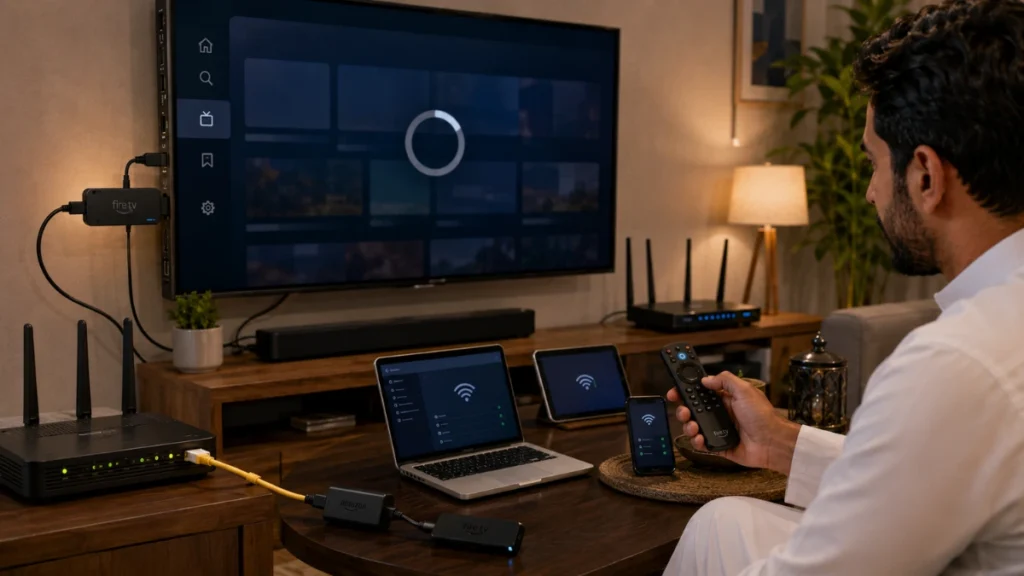
أولاً، السبب الأكثر شيوعًا هو بطء الإنترنت أو عدم استقراره. لذلك، حاول توصيل Fire Stick بشبكة Wi-Fi بتردد 5GHz بدلاً من 2.4GHz للحصول على سرعة أفضل. في المقابل، إذا كان الراوتر بعيدًا، فكر في استخدام موسع Wi-Fi أو توصيل كابل إيثرنت مباشرة (ستحتاج محول خاص لـ Fire Stick).
على سبيل المثال، أحد المستخدمين الذين ساعدتهم كان يعاني من تقطيع مستمر رغم سرعة إنترنت عالية. بعد الفحص، اكتشفت أن العديد من الأجهزة الأخرى كانت متصلة بنفس الشبكة وتستهلك الباندويث. بعد تخصيص جزء من السرعة لـ Fire TV عبر إعدادات الراوتر (QoS)، حُلّت المشكلة تمامًا.
أيضًا، تنظيف الكاش بشكل دوري يساعد كثيرًا. اذهب إلى Settings > Applications > Manage Installed Applications، اختر تطبيق IPTV، ثم اضغط Clear Cache. هذا يحرر الذاكرة ويحسن الأداء.
من ناحية أخرى، إذا كانت المشكلة في سيرفر IPTV نفسه، لا يوجد حل من طرفك. لذلك، اختيار مزود خدمة موثوق وذو سيرفرات قوية أمر حاسم منذ البداية.
استخدام VPN مع IPTV على Fire TV
في بعض الدول، قد تواجه حجبًا لبعض خدمات IPTV أو قيودًا جغرافية على محتوى معين. لذلك، استخدام VPN (شبكة خاصة افتراضية) يصبح ضروريًا.
VPN يعمل على تشفير اتصالك وإخفاء عنوان IP الحقيقي، مما يتيح لك الوصول للمحتوى المحجوب ويحمي خصوصيتك. بالإضافة إلى ذلك، بعض مزودي الإنترنت يقومون بتقليل السرعة عند اكتشاف بث IPTV، و VPN يمنع ذلك.
أفضل خدمات VPN لـ Fire TV هي ExpressVPN و NordVPN و Surfshark، جميعها توفر تطبيقات رسمية في متجر Amazon. التثبيت بسيط جدًا، فقط ابحث عن اسم الخدمة في المتجر وثبتها مثل أي تطبيق عادي.
بعد التثبيت، افتح تطبيق VPN، سجل دخولك، واختر سيرفر في دولة مناسبة (مثل ألمانيا أو فرنسا للمحتوى الأوروبي، أو الإمارات للمحتوى العربي). بعد الاتصال، شغل تطبيق IPTV وستلاحظ الفرق.
من واقع تجربتي، استخدام VPN قد يقلل السرعة قليلاً (5-10%)، لكن الخدمات المدفوعة الجيدة تقلل هذا التأثير إلى الحد الأدنى. لذلك، لا تستخدم خدمات VPN المجانية لأنها بطيئة جدًا وغير آمنة.
أخطاء شائعة يجب تجنبها عند إعداد IPTV
خلال سنوات من مساعدة المستخدمين، لاحظت بعض الأخطاء المتكررة التي تسبب مشاكل كان يمكن تجنبها بسهولة.
الخطأ الأول: عدم إعادة تشغيل Fire Stick بعد التثبيتات. دائمًا بعد تثبيت تطبيق جديد أو تغيير إعدادات مهمة، أعد تشغيل الجهاز بالكامل من Settings > My Fire TV > Restart. هذا يضمن تطبيق جميع التغييرات بشكل صحيح.
الخطأ الثاني: استخدام معلومات حساب IPTV على أكثر من جهاز في نفس الوقت. معظم الخدمات تسمح باتصال واحد أو اثنين فقط في نفس اللحظة. التجاوز يؤدي إلى قطع الاتصال أو حظر الحساب.
الخطأ الثالث: إهمال تحديث التطبيقات. عندما يتوفر تحديث لتطبيق IPTV، قم بتثبيته فورًا لأنه عادة يحتوي على إصلاحات لمشاكل الأداء وثغرات أمنية.
أيضًا، عدم تنظيف قوائم القنوات غير المستخدمة يسبب بطءًا في تحميل التطبيق. لذلك، احذف أي قنوات أو فئات لا تشاهدها لتخفيف الحمل على النظام.
من ناحية أخرى، البعض ينسى تحديث معلومات الحساب عندما يجدد الاشتراك، مما يسبب أخطاء تسجيل دخول. احتفظ دائمًا بنسخة من معلوماتك في مكان آمن.
إضافة EPG (دليل البرامج الإلكتروني) يدويًا
معظم خدمات IPTV الجيدة توفر EPG تلقائيًا، لكن في بعض الأحيان قد تحتاج لإضافته يدويًا لتحسين التجربة. EPG يعرض لك جدول البرامج لكل قناة مع الوقت والوصف.
في IPTV Smarters Pro، اذهب إلى Settings > EPG Settings. هنا، يمكنك إضافة رابط EPG خارجي إذا كان متاحًا من مزود الخدمة. ببساطة، الصق الرابط في حقل EPG URL واضغط Update.
على سبيل المثال، بعض المواقع توفر ملفات EPG مجانية بصيغة XML أو XMLTV لقنوات محددة. يمكنك البحث عن “Free IPTV EPG XML” مع اسم الدولة أو نوع القنوات التي تريدها.
بعد إضافة EPG، قد تحتاج إلى مزامنة التوقيت الزمني (Time Shift) إذا كانت المواعيد غير دقيقة. هذا يحدث عندما يكون EPG من منطقة زمنية مختلفة. يمكنك ضبط فارق التوقيت من نفس قائمة EPG Settings.
أيضًا، تأكد من تفعيل Auto Update لتحديث الدليل تلقائيًا كل 24 ساعة. هذا يضمن دقة المعلومات دائمًا.
استخدام ميزة Catch-up و VOD
من المميزات الرائعة في تطبيقات IPTV الحديثة مثل Smarters Pro هي Catch-up و VOD (Video on Demand).
Catch-up تتيح لك مشاهدة البرامج التي عُرضت خلال الأيام الماضية على أي قناة. على سبيل المثال، إذا فاتك مسلسل أمس، يمكنك الرجوع للوراء ومشاهدته بالكامل. لكن هذه الميزة يجب أن تكون مدعومة من سيرفر IPTV نفسه.
للوصول لـ Catch-up، اختر أي قناة، اضغط زر القائمة (Menu) على الريموت، ستظهر لك شريط زمني (Timeline) يمكنك التنقل فيه للأيام السابقة. عادة، تتوفر برامج آخر 3 إلى 7 أيام حسب الخدمة.
في المقابل، VOD هو مكتبة أفلام ومسلسلات جاهزة للمشاهدة بأي وقت. بعد تسجيل الدخول، ستجد قسم منفصل للأفلام وآخر للمسلسلات. التصفح سهل جدًا مع فئات مثل “Action”، “Drama”، “Comedy”، إلخ.
أيضًا، معظم التطبيقات توفر ميزة البحث، يمكنك كتابة اسم الفيلم أو المسلسل مباشرة. بالإضافة إلى ذلك، بعض الخدمات توفر Series بشكل منظم حسب المواسم والحلقات، مما يجعل متابعة المسلسلات سهلة ومريحة.
تحسين جودة الصورة والصوت
للحصول على أفضل جودة ممكنة، يجب ضبط إعدادات Fire TV نفسه إلى جانب إعدادات التطبيق. أولاً، اذهب إلى Settings > Display & Sounds > Display.
تأكد من أن Video Resolution مضبوطة على أعلى جودة يدعمها تلفازك (1080p أو 4K). أيضًا، فعّل HDR إذا كان التلفاز يدعمه. بعض القنوات والأفلام على IPTV متاحة بتقنية HDR للحصول على ألوان أفضل وتباين أعلى.
من ناحية الصوت، انتقل إلى Audio > Dolby Digital Output وفعّل الخيار إذا كان لديك نظام صوت محيطي (Home Theater). هذا يحسن جودة الصوت بشكل ملحوظ، خاصة في الأفلام والمباريات.
داخل تطبيق IPTV، تحقق من Player Settings > Video Quality. بعض التطبيقات تتيح لك اختيار الجودة يدويًا (Auto / SD / HD / FHD / 4K). إذا كان الإنترنت مستقرًا، اختر Auto ليتكيف التطبيق تلقائيًا مع السرعة المتاحة.
أيضًا، لا تنسَ أن جودة المحتوى نفسه تعتمد على السيرفر. حتى لو كانت إعداداتك مثالية، إذا كان السيرفر يبث بجودة SD فقط، لن تحصل على HD. لذلك، اختيار خدمة IPTV بجودة عالية أمر حاسم.
إدارة قوائم القنوات المفضلة والفئات
مع وجود آلاف القنوات في معظم خدمات IPTV، التنقل قد يصبح صعبًا. لذلك، استخدام قوائم المفضلة (Favorites) ضروري لتسهيل الوصول للقنوات التي تشاهدها بانتظام.
في IPTV Smarters Pro، لإضافة قناة للمفضلة، اضغط مطولاً على القناة، ستظهر قائمة، اختر Add to Favorites. بعد ذلك، يمكنك الوصول لجميع قنواتك المفضلة من قسم منفصل في القائمة الجانبية.
أيضًا، يمكنك إخفاء الفئات التي لا تستخدمها أبدًا. اذهب إلى Settings > Manage Categories، وقم بإلغاء تحديد الفئات غير المرغوبة. هذا يقلل الفوضى ويسرع تحميل القوائم.
من ناحية أخرى، بعض التطبيقات مثل TiviMate تتيح لك إنشاء قوائم مفضلة متعددة (مثل “رياضة”، “أخبار”، “أطفال”)، وهذا مفيد جدًا للعائلات الكبيرة.
بالإضافة إلى ذلك، يمكنك ترتيب القنوات داخل الفئة حسب الاسم أو آخر مشاهدة أو يدويًا. شخصيًا، أفضل الترتيب اليدوي لوضع القنوات الأكثر استخدامًا في الأعلى.
حل مشاكل الصوت والصورة الشائعة
في بعض الأحيان، قد تواجه مشاكل مثل انقطاع الصوت، عدم تزامن الصوت مع الصورة، أو ظهور شاشة سوداء. إليك الحلول الأكثر فعالية:
مشكلة الشاشة السوداء: عادة تحدث عند استخدام Player غير متوافق مع صيغة الفيديو. الحل هو تغيير Player من إعدادات التطبيق. جرب التبديل بين MX Player و VLC و ExoPlayer حتى تجد المناسب.
عدم تزامن الصوت والصورة: هذا يحدث غالبًا مع Hardware Acceleration. جرب تعطيل هذا الخيار من إعدادات المشغل. في المقابل، إذا استمرت المشكلة، قد يكون السبب من السيرفر نفسه.
انقطاع الصوت: تأكد من أن إعدادات الصوت في Fire TV متوافقة مع نظامك الصوتي. إذا كنت تستخدم HDMI، تحقق من Settings > Display & Sounds > Audio > HDMI Audio وتأكد أنه مضبوط على Stereo أو 5.1 Surround حسب جهازك.
أيضًا، إعادة تشغيل التطبيق أو القناة نفسها تحل الكثير من المشاكل المؤقتة. إذا كانت مشكلة معينة تحدث في قناة واحدة فقط، فالمشكلة غالبًا من السيرفر وليس من جهازك.
من ناحية أخرى، التأكد من تحديث Fire OS للنسخة الأخيرة مهم جدًا. اذهب إلى Settings > My Fire TV > About > Check for Updates بشكل دوري.
استخدام لوحة مفاتيح وماوس لسهولة التحكم
الريموت الافتراضي لـ Fire Stick عملي، لكنه قد يكون بطيئًا عند الكتابة أو التنقل السريع. لذلك، توصيل لوحة مفاتيح وماوس لاسلكية عبر Bluetooth يحسن التجربة بشكل كبير.
للتوصيل، اذهب إلى Settings > Controllers & Bluetooth Devices > Other Bluetooth Devices > Add Bluetooth Devices. ضع الماوس أو الكيبورد في وضع الاقتران (Pairing Mode)، وسيظهر في قائمة الأجهزة المتاحة. اضغط عليه للاتصال.
بعد التوصيل، يمكنك استخدام الماوس للنقر مباشرة على القنوات أو الأزرار، والكيبورد للكتابة بسرعة في البحث أو إدخال معلومات الحساب. هذا يوفر وقتًا كبيرًا خاصة عند إعداد حسابات جديدة أو البحث عن محتوى.
على سبيل المثال، بدلاً من استخدام الريموت للتنقل حرفًا بحرف عند كتابة كلمة مرور طويلة، يمكنك كتابتها كاملة بثوانٍ. أيضًا، التنقل بين القوائم والفئات يصبح أسرع بكثير.
أنصح باستخدام لوحة مفاتيح صغيرة (Mini Keyboard) مع تاتش باد مدمج، فهي تجمع المزايا في جهاز واحد وسهلة الحمل.
الفرق بين Fire TV Stick الإصدارات المختلفة
Amazon توفر عدة إصدارات من Fire Stick، وفهم الفروقات يساعدك في اختيار المناسب لاحتياجات IPTV.
Fire TV Stick Lite: الإصدار الأساسي والأرخص. يدعم جودة حتى 1080p Full HD، مناسب للقنوات العادية والأفلام بجودة HD. لكنه لا يدعم 4K ولا يأتي مع أزرار التحكم بالتلفاز في الريموت.
Fire TV Stick (الجيل الثالث): نسخة محسّنة قليلاً مع ريموت أفضل، لكن أيضًا بحد أقصى 1080p. مناسب للاستخدام العادي إذا كنت لا تملك تلفاز 4K.
Fire TV Stick 4K: النسخة الأكثر شعبية. يدعم دقة 4K Ultra HD مع HDR و Dolby Vision. معالج أقوى وذاكرة أكبر، مما يعني أداء أفضل حتى مع التطبيقات الثقيلة والقوائم الطويلة.
Fire TV Stick 4K Max: أحدث وأقوى إصدار حاليًا. يأتي بمعالج أسرع، Wi-Fi 6 لسرعات أعلى، ودعم كامل لـ 4K HDR. إذا كنت تخطط لاستخدام IPTV بشكل مكثف مع قنوات 4K ومحتوى ضخم، هذا هو الخيار الأمثل.
من واقع التجربة، Fire TV Stick 4K يمثل أفضل قيمة مقابل السعر لمستخدمي IPTV. لكن إذا كانت ميزانيتك محدودة، Fire TV Stick العادي يفي بالغرض تمامًا.
نصائح للحفاظ على أداء Fire TV على المدى الطويل
مع الاستخدام المستمر، قد يصبح Fire Stick أبطأ. لكن ببعض الصيانة البسيطة، يمكنك الحفاظ على أدائه لسنوات.
أولاً، تنظيف الكاش بانتظام. كما ذكرنا سابقًا، اذهب لكل تطبيق IPTV واحذف الكاش كل أسبوعين تقريبًا. هذا يحرر مساحة كبيرة ويحسن السرعة.
ثانيًا، إلغاء تثبيت التطبيقات غير المستخدمة. Fire Stick لديه مساحة تخزين محدودة (عادة 8 جيجا)، وكلما امتلأت، كلما أصبح النظام أبطأ. احتفظ فقط بالتطبيقات التي تستخدمها فعلاً.
ثالثًا، إعادة التشغيل الدورية. أعد تشغيل Fire Stick مرة واحدة في الأسبوع على الأقل لتحديث الذاكرة وإغلاق العمليات العالقة في الخلفية.
أيضًا، تحديث النظام دائمًا للنسخة الأخيرة. Amazon تصدر تحديثات دورية تحسن الأداء والأمان. لا تؤجل التحديثات أبدًا.
من ناحية أخرى، تجنب ملء الجهاز بالملفات المحملة. إذا كنت تستخدم ميزة التسجيل في بعض التطبيقات، انقل الملفات لجهاز تخزين خارجي أو احذفها بعد المشاهدة.
بالإضافة إلى ذلك، تأكد من وضع Fire Stick في مكان جيد التهوية. الحرارة الزائدة تؤثر على الأداء، لذلك لا تضعه خلف التلفاز أو في مكان مغلق تمامًا.
كيفية التعامل مع أخطاء تسجيل الدخول
أحد الأخطاء الشائعة التي يواجهها المستخدمون هي “Invalid Username or Password” أو “Cannot Connect to Server”. إليك الطريقة الصحيحة للتعامل معها:
أولاً، تأكد من المعلومات بدقة 100%. انسخ اسم المستخدم وكلمة المرور وعنوان السيرفر مباشرة بدون كتابتها يدويًا. أي مسافة زائدة أو حرف خاطئ يسبب فشل الاتصال.
ثانيًا، تحقق من انتهاء الاشتراك. كثير من المستخدمين ينسون تاريخ انتهاء الخدمة. راجع مع مزود IPTV للتأكد من أن الحساب نشط.
ثالثًا، جرب رابط سيرفر بديل. بعض الخدمات توفر أكثر من عنوان سيرفر (مثل server1.example.com و server2.example.com). إذا فشل أحدها، جرب الآخر.
في المقابل، إذا كان الخطأ “Connection Failed” أو “Timeout”، فالمشكلة غالبًا من الإنترنت أو من السيرفر نفسه. تحقق من اتصال الإنترنت أولاً، ثم حاول لاحقًا أو تواصل مع مزود الخدمة.
أيضًا، بعض الخدمات تحظر محاولات الدخول المتكررة الفاشلة كإجراء أمني. إذا حدث ذلك، انتظر 10-15 دقيقة قبل المحاولة مرة أخرى.
إذا استمرت المشاكل ولم تجد حلاً، يمكنك طلب المساعدة عبر واتساب الدعم الفني للحصول على إرشادات خاصة بحالتك.
استخدام Fire TV مع شاشات متعددة
إذا كان لديك أكثر من تلفاز في المنزل وتريد تشغيل IPTV على جميعها، هناك عدة طرق فعالة.
الطريقة الأولى هي استخدام Fire Stick منفصل لكل تلفاز. هذا يمنحك مرونة كاملة، حيث يمكن لكل فرد مشاهدة محتوى مختلف في نفس الوقت. لكن تأكد من أن خدمة IPTV تدعم اتصالات متعددة، وإلا ستحتاج اشتراكات منفصلة.
الطريقة الثانية هي استخدام HDMI Splitter. هذا الجهاز يقسم إشارة Fire Stick الواحد على عدة شاشات، لكن جميعها ستعرض نفس المحتوى. مناسب للمحلات التجارية أو الأماكن العامة.
من ناحية أخرى، بعض المستخدمين يستخدمون Casting من Fire TV إلى أجهزة أخرى مثل الهواتف أو التابلت، لكن هذا يتطلب تطبيقات خاصة ويعتمد على شبكة Wi-Fi قوية.
شخصيًا، أنصح بالطريقة الأولى لأنها الأكثر استقرارًا وتوفر تجربة منفصلة لكل مستخدم. الأسعار أصبحت معقولة جدًا، ويمكن شراء Fire Stick عادي بأقل من 30 دولار في التخفيضات.
أفضل الإكسسوارات لتحسين تجربة Fire TV
بعض الإضافات البسيطة يمكن أن تحسن تجربتك بشكل كبير:
HDMI Extender: كابل تمديد HDMI قصير يبعد Fire Stick عن منفذ التلفاز مباشرة. هذا يحسن استقبال Wi-Fi ويمنع الحرارة الزائدة. Amazon توفر واحد مجاني مع بعض الإصدارات.
Ethernet Adapter: محول يتيح لك توصيل كابل إيثرنت مباشرة إلى Fire Stick للحصول على سرعة واستقرار أفضل من Wi-Fi. مفيد جدًا إذا كنت تشاهد محتوى 4K أو تواجه مشاكل Wi-Fi.
Remote Control Cover: غطاء سيليكون للريموت يحميه من الصدمات والانسكابات. أيضًا يجعله أسهل في المسك ويمنع الانزلاق.
USB Hub: إذا كنت تريد توصيل عدة أجهزة (كيبورد، ماوس، تخزين خارجي) في نفس الوقت، USB Hub صغير يوفر منافذ إضافية.
بالإضافة إلى ذلك، Cooling Fan (مروحة صغيرة) يمكن أن تكون مفيدة إذا كنت تستخدم Fire Stick لساعات طويلة متواصلة، خاصة في الأجواء الحارة.
الخلاصة والنصائح النهائية
إعداد IPTV على Fire TV وFire Stick خطوة بخطوة ليس معقدًا كما يبدو، لكنه يتطلب اتباع الخطوات الصحيحة والانتباه للتفاصيل. من تفعيل خيار المصادر غير المعروفة، إلى تثبيت التطبيق المناسب، ثم إدخال معلومات الحساب بدقة، كل خطوة لها أهميتها.
تذكر دائمًا أن جودة تجربة IPTV تعتمد على ثلاثة عوامل رئيسية: سرعة واستقرار الإنترنت، جودة سيرفر IPTV، والإعدادات الصحيحة للتطبيق والجهاز. إذا أتقنت هذه الثلاثة، ستحصل على تجربة مشاهدة ممتازة.
من واقع خبرتي، معظم المشاكل التي يواجهها المستخدمون سببها إعدادات خاطئة أو إهمال الصيانة الدورية. لذلك، خصص 10 دقائق كل أسبوع لتنظيف الكاش وإعادة تشغيل الجهاز وفحص التحديثات.
أيضًا، لا تتردد في تجربة تطبيقات IPTV مختلفة حتى تجد الأنسب لك. كل تطبيق له مميزاته، وما يناسب شخصًا قد لا يناسب آخر. التجربة هي أفضل معلم.
إذا كنت تواجه أي صعوبة أو تحتاج لمعلومات إضافية عن خدمات IPTV وكيفية اختيار الأفضل، يمكنك زيارة الموقع الرسمي للحصول على موارد شاملة.
في النهاية، تقنية IPTV تتطور باستمرار، والأجهزة مثل Fire TV تجعل الوصول لها أسهل من أي وقت مضى. استمتع بمشاهدة قنواتك ومحتواك المفضل، ولا تنسَ تطبيق النصائح التي شاركتها معك لتجربة خالية من المشاكل!